Configuration de garmlink dans ChatGPT
garmlink se branche à ChatGPT comme connecteur en mode développeur, via le Model Context Protocol (MCP). Une fois relié, ChatGPT répond à partir de ton historique Garmin réellement synchronisé — sans copier-coller, sans capture d’écran.
Connecte ton compte Garmin
Active le mode développeur dans ChatGPT
Les interfaces pas encore mises à jour gardent le même interrupteur sous Paramètres → Applications et connecteurs → Avancé → Mode développeur. S’il n’est pas au premier endroit, regarde au second — un interrupteur introuvable, c’est presque toujours l’un des deux chemins, pas une fonctionnalité absente.
Remplis le formulaire « Nouveau connecteur »
/mcp) et l’authentification (OAuth, pas « Aucune authentification »).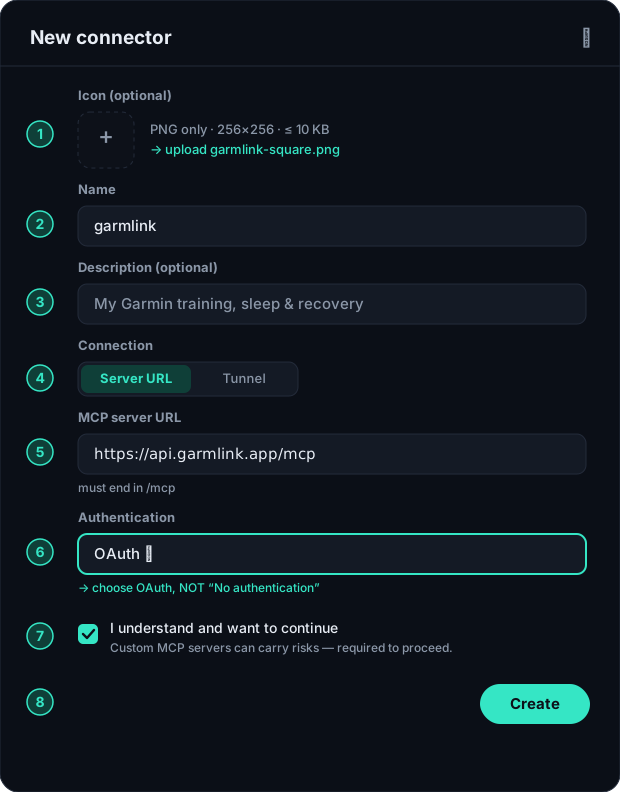
- Nom —
garmlink— juste le libellé affiché dans ChatGPT. - Description (facultatif) — ce que tu veux, p. ex. « Mon entraînement, mon sommeil et ma récupération Garmin ».
- Connexion — choisis URL du serveur (pas Tunnel).
- URL du serveur MCP — elle doit finir par
/mcp:https://api.garmlink.ai/mcp - Authentification — choisis OAuth. Ne prends surtout pas « Aucune authentification » : garmlink renvoie un défi 401 pour lancer la connexion OAuth, donc « sans auth » échoue avec « Error creating connector ».
- Je comprends et je veux continuer — coche-la — ChatGPT affiche cet avertissement pour tout serveur MCP personnalisé.
- Créer — appuie dessus. ChatGPT lance alors le flux OAuth (étape suivante).
Icône (facultatif)
PNG, 256×256, ≤ 10 Ko. L’icône garmlink porte son propre fond : elle reste lisible que l’interface de l’assistant soit claire ou sombre.
Une fois créée, l’app apparaît sous Brouillons dans tes réglages d’applications — c’est normal, elle reste privée.
Approuve l’accès (OAuth)
Pose ta première question
- « Suis-je prêt pour mon semi-marathon dans 6 semaines ? »
- « Comment ma VFC a-t-elle évolué par rapport à mon sommeil ce mois-ci ? »
- « Laquelle de mes sorties vélo a eu la puissance normalisée la plus élevée ? »
- « Error creating connector ». Presque toujours l’une de ces deux causes : l’URL ne finit pas par
/mcp, ou l’authentification est sur « Aucune authentification » au lieu d’OAuth. Corrige, puis reclique sur Créer. - Pas d’option connecteur ni de mode développeur. Le mode développeur existe sur Plus, Pro, Business, Enterprise et Education, uniquement sur le web. En gratuit, dans les applications mobiles, ou sur un espace dont l’administrateur ne l’a pas autorisé, l’option n’apparaît tout simplement pas. Claude est la porte de sortie : Claude accepte les connecteurs personnalisés sur son plan gratuit (un seul connecteur, c’est tout ce qu’il faut ici).
- Les données semblent vides ou anciennes. Regarde où en est la synchro sur l’écran Connecter ta Garmin.
- Reconnexion nécessaire. Si ta session Garmin a expiré, reconnecte-toi depuis l’écran Connecter ta Garmin.
Tu utilises un autre assistant ? Va voir les quatre guides de configuration. Envie de savoir ce que garmlink peut lire ? Parcours la référence des outils.