garmlink se branche à Claude comme connecteur personnalisé, via le Model Context Protocol (MCP). Une fois relié, tu interroges Claude sur tes propres données Garmin : il répond à partir de ton historique réellement synchronisé — sans copier-coller, sans capture d’écran.
Avant de commencer Il te faut un compte garmlink avec ta Garmin connectée (ça se fait sur l’écran Connecter ta Garmin), et Claude, quelle que soit la formule — les connecteurs personnalisés existent en Free, Pro, Max, Team et Enterprise. Le plan gratuit en autorise un seul, ce qui suffit pour garmlink.
1
Connecte ton compte Garmin
Sur l’écran Connecter ta Garmin, connecte-toi à Garmin Connect avec ton email et ton mot de passe (utilisé une seule fois, jamais stocké), saisis le code de vérification si Garmin le demande, et attends que le statut passe à Connecté. garmlink commence aussitôt à synchroniser tes activités, ton sommeil, ta VFC et tes métriques d’entraînement.
2
Ouvre les connecteurs de Claude
Dans Claude, ouvre Paramètres → Connecteurs puis choisis Add custom connector, ou « Ajouter un connecteur personnalisé » si ton interface est en français. (Sur certaines formules, c’est rangé sous Paramètres → Aperçu des fonctionnalités → Model Context Protocol.)
3
Colle l’URL garmlink
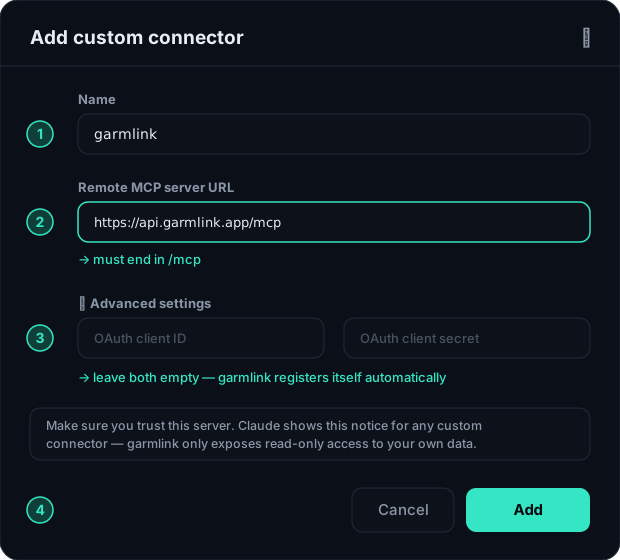
Saisis exactement cette URL — elle doit se terminer par /mcp :https://api.garmlink.ai/mcp
Laisse les champs client ID et client secret vides — garmlink s’enregistre tout seul.
Le formulaire « Add custom connector », champ par champ — clique pour l’agrandir.
Icône (facultatif)
PNG, 256×256, ≤ 10 Ko. L’icône garmlink porte son propre fond : elle reste lisible que l’interface de l’assistant soit claire ou sombre.
Clique sur Connect. Claude t’envoie sur garmlink pour te connecter et approuver l’accès en lecture seule à tes données, puis te ramène dans Claude. Le connecteur s’affiche alors comme connecté, avec les outils garmlink disponibles.
5
Pose ta première question
Démarre un nouveau chat et essaie l’une de ces questions :
« Comment ai-je dormi cette semaine ? »
« Résume mes cinq dernières courses. »
« Ma charge d’entraînement monte ou descend ce mois-ci ? »
« Suis-je prêt pour une séance intense demain ? »
Claude appelle garmlink en coulisses et répond avec tes vrais chiffres.
Dépannage
Claude dit qu’il n’a pas de données. La première synchronisation prend quelques minutes — suis-la sur l’écran Connecter ta Garmin.
« Session expirée » sur le tableau de bord. Les jetons Garmin finissent par expirer — reconnecte simplement Garmin depuis l’écran Connecter ta Garmin.
Le connecteur refuse de s’ajouter. Vérifie que l’URL finit bien par /mcp et que les champs client ID et client secret sont vides.